400-675-9388
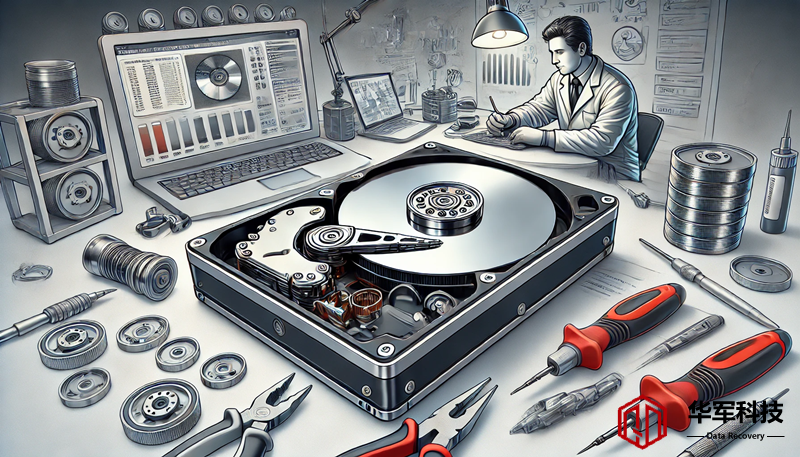
硬盤壞了也能恢復數據?移動硬盤修復的終極指南
硬盤是存儲重要數據的關鍵設備,但硬盤壞了怎么辦? 文件丟失是否不可逆?事實上,無論是硬盤損壞還是數據意外丟失,通過正確的修復方法和工具,仍有可能恢復數據。本文將為您詳細解析硬盤常見故障原因、修復方法及注意事項,助您快速解決問題。
硬盤損壞的常見原因
在修復硬盤之前,了解硬盤損壞的原因至關重要。這不僅能幫助您選擇合適的修復方法,還能避免類似問題的再次發生。
物理損壞: 硬盤受外力沖擊或摔落,導致內部組件如磁頭或電機損壞。
邏輯故障: 文件系統損壞、分區表丟失、病毒攻擊等都可能導致硬盤無法正常讀取。
電氣問題: 電壓不穩或突然斷電可能燒毀硬盤電路板,導致數據無法訪問。
磨損老化: 硬盤長時間使用后,可能因老化導致機械故障或性能下降。
如何修復移動硬盤并恢復數據?
1. 診斷硬盤問題
在修復硬盤前,您需要先確認硬盤損壞的具體原因。以下是常見的診斷方法:
將硬盤連接到其他設備,查看是否能夠識別。
使用磁盤管理工具(如Windows磁盤管理)檢查分區是否顯示。
聆聽硬盤是否發出異常的“咔嗒”聲或完全無響應。
2. 修復邏輯故障
如果硬盤可以被識別但無法訪問,通常是邏輯故障導致。這類問題可以通過以下方法修復:
(1)使用CHKDSK命令修復文件系統
在Windows系統中打開命令提示符,輸入以下命令修復硬盤:
chkdsk X: /f /r
(將“X”替換為硬盤的盤符)。CHKDSK將掃描并修復文件系統中的錯誤。
(2)修復分區表
如果分區表損壞,您可以使用工具如EaseUS Partition Master或DiskGenius來修復分區表。
3. 恢復丟失數據
如果邏輯修復無效或硬盤文件已經丟失,使用數據恢復工具是首選。以下是常用的恢復軟件:
Recuva: 免費工具,適合恢復誤刪文件。
Disk Drill: 支持深度掃描,適用于Windows和Mac系統。
都叫獸?數據恢復軟件: 支持從受損硬盤中恢復數據,功能強大。
恢復數據時,確保將恢復的文件保存到另一個硬盤,以防止數據覆蓋。
4. 修復物理損壞
物理損壞的硬盤修復難度較大,建議尋求專業服務。專業恢復機構可以通過拆解硬盤、更換部件或使用高端設備提取數據。
移動硬盤修復的注意事項
在修復硬盤時,需要注意以下幾點:
避免對硬盤進行反復操作,以免進一步損壞。
使用正版和安全的工具軟件,避免病毒感染。
定期備份重要數據,降低數據丟失的風險。
常見問題解答
硬盤物理損壞后還能恢復數據嗎? 是的,通過專業服務機構可以恢復部分或全部數據,但成本較高。
誤刪文件后是否還能找回? 如果沒有覆蓋新數據,通過恢復工具如Recuva通常可以找回。
硬盤發出異常聲音時該怎么辦? 立即停止使用硬盤,避免進一步損壞,并尋求專業服務。
硬盤修復工具對比表
| 工具名稱 | 適用場景 | 優點 | 缺點 |
|---|---|---|---|
| CHKDSK | 邏輯故障修復 | 內置免費工具,簡單易用 | 無法修復復雜損壞 |
| Recuva | 數據恢復 | 免費工具,操作簡單 | 深度恢復功能有限 |
| Disk Drill | 數據恢復 | 支持多種格式和設備 | 高級功能需要付費 |
| EaseUS Partition Master | 分區修復 | 功能全面,支持分區恢復 | 需要購買完整版 |
結論
硬盤損壞并不意味著數據的完全丟失。通過正確診斷故障原因并采取適當的修復措施,大部分數據都可以被恢復。對于邏輯故障,使用修復工具和恢復軟件即可輕松解決;而對于物理損壞,建議尋求專業幫助。最重要的是,定期備份您的數據,以防范未然。