400-675-9388
在日常使用電腦的過程中,硬盤是最重要的存儲(chǔ)設(shè)備之一,但有時(shí)你會(huì)發(fā)現(xiàn)電腦無法識(shí)別或顯示硬盤。遇到這種情況時(shí),許多人感到手足無措,不知道該如何處理。究竟是什么原因?qū)е掠脖P在電腦上不顯示?以及我們?cè)撊绾螒?yīng)對(duì)?本文將帶你深入了解這個(gè)常見問題,并提供解決方案。
一、硬盤在電腦上不顯示的常見原因
連接問題
很多時(shí)候,硬盤在電腦上不顯示的原因歸結(jié)于物理連接問題。如果你使用的是外接硬盤或新安裝的硬盤,首先要檢查硬盤與主板或外部接口的連接是否牢固。SATA線和電源線松動(dòng)或損壞都可能導(dǎo)致硬盤無法被電腦識(shí)別。
解決方法:
檢查硬盤連接線是否正確插入主板和電源接口。
如果你使用的是外接硬盤,確認(rèn)USB接口工作正常,可以嘗試更換USB端口或者數(shù)據(jù)線。
如果是臺(tái)式機(jī),重新插拔SATA線,并檢查是否有損壞。確保SATA接口和電源線完好無損。
硬盤損壞或電源不足
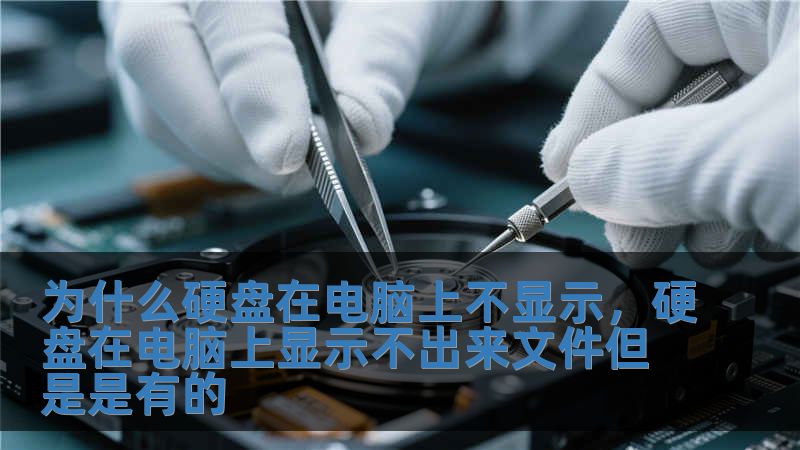
如果硬盤存在硬件問題,比如機(jī)械硬盤的磁頭損壞,或固態(tài)硬盤(SSD)中的芯片損壞,電腦將無法正常讀取硬盤。對(duì)于外接硬盤,電源不足也可能導(dǎo)致硬盤無法被識(shí)別。某些外接硬盤需要單獨(dú)供電,如果僅靠USB接口供電不足,硬盤可能無法正常啟動(dòng)。
解決方法:
對(duì)于外接硬盤,使用雙頭USB線或單獨(dú)的電源線,確保硬盤獲得足夠的電力供應(yīng)。
檢查硬盤的轉(zhuǎn)動(dòng)聲音,機(jī)械硬盤如果沒有正常運(yùn)作的聲音,可能已經(jīng)損壞。固態(tài)硬盤則可以通過其他電腦或?qū)I(yè)檢測(cè)工具檢測(cè)是否有故障。
驅(qū)動(dòng)程序問題
硬盤不顯示的另一常見原因是驅(qū)動(dòng)程序問題。如果電腦中沒有安裝正確的硬盤驅(qū)動(dòng)程序,或者驅(qū)動(dòng)程序損壞或過時(shí),系統(tǒng)將無法識(shí)別硬盤。尤其是在更換新的硬盤或升級(jí)操作系統(tǒng)時(shí),驅(qū)動(dòng)問題尤為常見。
解決方法:
打開“設(shè)備管理器”,在“磁盤驅(qū)動(dòng)器”下檢查硬盤是否正常顯示。如果看到黃色感嘆號(hào)或紅色叉號(hào),說明驅(qū)動(dòng)程序可能存在問題。
右鍵點(diǎn)擊硬盤設(shè)備,選擇“更新驅(qū)動(dòng)程序”,讓系統(tǒng)自動(dòng)搜索并安裝適合的驅(qū)動(dòng)。
如果自動(dòng)更新不成功,可以訪問硬盤制造商的官方網(wǎng)站,下載并手動(dòng)安裝最新的驅(qū)動(dòng)程序。

二、BIOS設(shè)置問題
硬盤不顯示的問題有時(shí)也與BIOS(基本輸入輸出系統(tǒng))設(shè)置有關(guān)。BIOS是電腦啟動(dòng)時(shí)第一個(gè)運(yùn)行的程序,它負(fù)責(zé)檢測(cè)硬件設(shè)備。如果BIOS中硬盤沒有啟用或者被禁用,操作系統(tǒng)將無法識(shí)別到硬盤。
BIOS設(shè)置中的硬盤未啟用
有時(shí)在更改BIOS設(shè)置后,硬盤可能被禁用。特別是如果你進(jìn)行了系統(tǒng)重裝、主板重置,或升級(jí)了硬件,BIOS的設(shè)置可能被修改。
解決方法:
重啟電腦,在啟動(dòng)時(shí)按下指定的鍵(通常是F2、Del或F10)進(jìn)入BIOS設(shè)置。
找到“SATA配置”或“硬盤管理”選項(xiàng),確保所有硬盤被啟用,并設(shè)置為“AHCI”模式。
保存設(shè)置并退出BIOS,重新啟動(dòng)電腦。

BIOS更新不兼容
BIOS版本過舊或與硬件不兼容也可能導(dǎo)致硬盤不被識(shí)別。特別是在更換新的固態(tài)硬盤(SSD)時(shí),舊版BIOS可能無法支持最新的存儲(chǔ)技術(shù)。
解決方法:
訪問主板制造商的官方網(wǎng)站,下載最新的BIOS更新,并按照官方指引進(jìn)行升級(jí)。注意,BIOS升級(jí)具有一定風(fēng)險(xiǎn),操作時(shí)務(wù)必小心。
三、分區(qū)問題
如果你能夠在“設(shè)備管理器”中看到硬盤,但它卻不顯示在“此電腦”中,問題可能出在硬盤的分區(qū)上。新硬盤通常沒有進(jìn)行格式化和分區(qū),因此即使系統(tǒng)識(shí)別到了硬盤,也無法在文件管理器中顯示。
硬盤未分配驅(qū)動(dòng)器號(hào)
當(dāng)硬盤未被分配驅(qū)動(dòng)器號(hào)時(shí),系統(tǒng)將無法在“此電腦”中顯示該硬盤。
解決方法:
右鍵點(diǎn)擊“此電腦”,選擇“管理”,進(jìn)入“磁盤管理”界面。
找到新硬盤(通常顯示為“未分配”),右鍵點(diǎn)擊,選擇“更改驅(qū)動(dòng)器號(hào)和路徑”,為硬盤分配一個(gè)新的驅(qū)動(dòng)器號(hào)(如D盤、E盤等)。
確認(rèn)分配后,硬盤將在文件管理器中顯示。
硬盤未初始化或分區(qū)表?yè)p壞
新硬盤或者受到損壞的硬盤,可能未初始化或者分區(qū)表?yè)p壞,導(dǎo)致系統(tǒng)無法識(shí)別。特別是全新的硬盤通常需要先初始化才能使用。
解決方法:
進(jìn)入“磁盤管理”界面,找到新硬盤并右鍵點(diǎn)擊,選擇“初始化磁盤”。
選擇合適的分區(qū)樣式(通常是MBR或GPT),然后為硬盤創(chuàng)建新分區(qū),并格式化為NTFS或FAT32文件系統(tǒng)。
完成后,硬盤即可在“此電腦”中顯示。
分區(qū)文件系統(tǒng)不兼容
有時(shí)外接硬盤來自其他操作系統(tǒng),或使用了不同的文件系統(tǒng),如macOS的HFS+、Linux的ext4等,這些文件系統(tǒng)可能無法被Windows操作系統(tǒng)識(shí)別。
解決方法:
如果你只是在Windows中使用該硬盤,建議將其格式化為NTFS或exFAT格式,確保與Windows的兼容性。
在“磁盤管理”中,右鍵點(diǎn)擊硬盤分區(qū),選擇“格式化”,并選擇適合的文件系統(tǒng)。需要注意的是,格式化會(huì)清除硬盤上的所有數(shù)據(jù),操作前務(wù)必備份重要文件。
四、操作系統(tǒng)問題
如果硬盤在其他電腦上能夠正常顯示,但在當(dāng)前電腦上無法識(shí)別,那么問題可能出現(xiàn)在操作系統(tǒng)或軟件層面。操作系統(tǒng)的錯(cuò)誤配置、系統(tǒng)文件損壞或系統(tǒng)更新不完整都可能導(dǎo)致硬盤無法顯示。
系統(tǒng)文件損壞
系統(tǒng)文件損壞或丟失可能會(huì)影響硬盤的正常識(shí)別,特別是與存儲(chǔ)相關(guān)的系統(tǒng)組件。
解決方法:
在“命令提示符”中運(yùn)行“sfc/scannow”命令,檢查并修復(fù)系統(tǒng)文件。
完成掃描后,重新啟動(dòng)電腦,查看硬盤是否能夠正常顯示。
系統(tǒng)更新問題
某些Windows更新可能導(dǎo)致系統(tǒng)不穩(wěn)定,進(jìn)而影響硬盤的識(shí)別。
解決方法:
嘗試卸載最近的Windows更新,或在“更新和安全”設(shè)置中檢查系統(tǒng)是否有可用的更新補(bǔ)丁。
如果更新問題導(dǎo)致了硬盤無法顯示,可以還原系統(tǒng)到一個(gè)之前的恢復(fù)點(diǎn),查看問題是否得到解決。
五、數(shù)據(jù)恢復(fù)與備份
在處理硬盤問題時(shí),尤其是涉及硬盤損壞或分區(qū)表?yè)p壞時(shí),數(shù)據(jù)安全是必須要考慮的重點(diǎn)。如果你發(fā)現(xiàn)硬盤無法被電腦識(shí)別,但硬盤中存有重要數(shù)據(jù),請(qǐng)務(wù)必小心處理,以免數(shù)據(jù)丟失。
使用數(shù)據(jù)恢復(fù)軟件
如果硬盤的分區(qū)丟失或損壞,建議使用專業(yè)的數(shù)據(jù)恢復(fù)工具進(jìn)行數(shù)據(jù)恢復(fù),比如EaseUS、Recuva等軟件。這些工具能夠掃描硬盤并恢復(fù)丟失的文件。
尋求專業(yè)服務(wù)
如果硬盤出現(xiàn)嚴(yán)重的物理?yè)p壞,建議不要自行操作,而是尋求專業(yè)的數(shù)據(jù)恢復(fù)服務(wù),避免對(duì)硬盤進(jìn)行進(jìn)一步損壞。
總結(jié)
硬盤在電腦上不顯示的原因多種多樣,可能是連接問題、驅(qū)動(dòng)問題、分區(qū)問題甚至系統(tǒng)問題。在處理該問題時(shí),用戶需要逐步排查,從硬件連接、BIOS設(shè)置、驅(qū)動(dòng)程序到分區(qū)管理,確保每個(gè)環(huán)節(jié)都沒有問題。如果問題依舊無法解決,數(shù)據(jù)安全是第一位的,盡量不要進(jìn)行有風(fēng)險(xiǎn)的操作,尋求專業(yè)幫助可能是最好的選擇。