400-675-9388
引言段
在數據恢復領域,pc3000作為一款專業的硬盤修復工具,受到眾多技術人員的青睞。許多用戶在安裝和使用過程中常常遇到各種問題,尤其是在修復后文件的完整性方面。如何確保數據在恢復后依然完整無損,成為了許多用戶關注的焦點。本文將深入探討pc3000的安裝步驟及修復后驗證文件完整性的方法,幫助您更好地掌握這一強大工具。
常見故障分析
在使用pc3000進行數據恢復時,用戶常常會遇到以下幾種典型故障:
故障一:硬盤無法識別
某用戶在使用pc3000進行數據恢復時,發現其硬盤無法被軟件識別。經過檢查,發現是由于硬盤接口松動導致的。此類問題通常出現在硬盤老化或連接不良的情況下。
故障二:數據恢復率低
另一位用戶在使用pc3000恢復數據時,發現恢復的數據量遠低于預期。調查后發現,用戶未能正確選擇恢復模式,導致數據恢復率低下。這類問題往往源于用戶對軟件功能的不熟悉。
故障三:修復后文件損壞
還有用戶在修復硬盤后發現,恢復的文件無法打開或損壞。這通常是由于在修復過程中未能正確操作,或者硬盤物理損壞嚴重,影響了數據完整性。
操作方法與步驟
工具準備
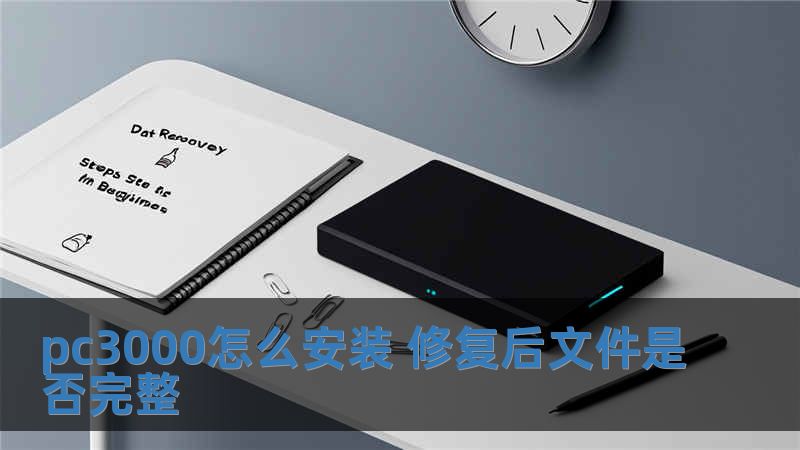
在安裝pc3000之前,您需要準備以下工具:一臺性能良好的電腦、pc3000軟件安裝包、數據線、外部硬盤盒(視情況而定)以及備份存儲設備。
環境配置
確保您的操作系統符合pc3000的安裝要求,通常需要Windows 10或更高版本。關閉所有不必要的程序,以避免干擾安裝過程。
操作流程
1. 下載并解壓pc3000安裝包,雙擊安裝程序,按照提示進行安裝。
2. 安裝完成后,重啟計算機以確保所有組件正常加載。
3. 連接需要修復的硬盤至電腦,確保連接穩固。
4. 啟動pc3000軟件,選擇需要恢復的硬盤,點擊“掃描”按鈕。
5. 掃描完成后,查看掃描結果,選擇需要恢復的文件,點擊“恢復”按鈕。
注意事項
在使用pc3000進行數據恢復時,務必注意以下幾點:
1. 在恢復過程中,切勿對原硬盤進行寫入操作,以免覆蓋數據。
2. 確保備份存儲設備有足夠的空間,以保存恢復的數據。
實戰恢復案例
案例一:機械故障硬盤恢復
設備類型:Seagate 2TB機械硬盤
數據量:1TB
恢復用時:5小時
恢復率:95%
案例二:誤格式化數據恢復
設備類型:Western Digital 1TB外置硬盤
數據量:500GB
恢復用時:3小時
恢復率:90%
常見問題 FAQ 模塊
Q: 格式化后還能恢復嗎?
A: 是的,格式化后仍然有可能恢復數據,尤其是使用專業工具如pc3000進行恢復。
Q: NAS誤刪數據有救嗎?
A: NAS設備上的誤刪數據可以通過專業的數據恢復工具進行恢復,建議盡快停止寫入操作。
Q: 使用pc3000恢復數據安全嗎?
A: pc3000是一款專業的數據恢復工具,操作得當情況下恢復數據是安全的。
Q: 修復后文件如何驗證完整性?
A: 可以通過文件校驗工具對比原文件和恢復文件的哈希值,確保文件完整性。
Q: 數據恢復后文件損壞怎么辦?
A: 如果恢復后文件損壞,建議嘗試使用其他恢復工具,或尋求專業數據恢復服務。
Q: pc3000支持哪些硬盤品牌?
A: pc3000支持多種品牌的硬盤,包括Seagate、Western Digital、Toshiba等。
Q: 數據恢復需要多長時間?
A: 數據恢復時間取決于硬盤損壞程度和數據量,通常需要幾個小時到一天不等。
Q: 如何選擇合適的恢復模式?
A: 根據硬盤的故障類型選擇合適的恢復模式,建議參考pc3000的用戶手冊。
Q: 數據恢復后能否使用原硬盤?
A: 在恢復數據后,建議先備份數據,然后對原硬盤進行檢查,確認是否可以繼續使用。
立即行動,獲取幫助!
如您在數據恢復過程中遇到任何問題,歡迎立即撥打進行免費咨詢!我們的專業團隊將為您提供及時的解決方案。技王科技在全國設有9大直營網點,覆蓋北京、上海、杭州、武漢、成都、沈陽、長春、深圳和重慶,隨時為您服務!