400-675-9388
無法訪問D盤?解決方案與專業指導
在日常的電腦使用中,用戶經常會遇到各種各樣的問題,其中“無法訪問D盤”無疑是最讓人頭疼的一個。D盤通常是我們存儲大量文件、照片和軟件的重要區域,一旦無法訪問,不僅會影響工作效率,還可能導致數據丟失。了解如何解決這個問題顯得尤為重要。本文將為您提供詳細的解決方案和專業指導,幫助您快速恢復對D盤的訪問。
一、無法訪問D盤的常見原因
1. 硬盤故障
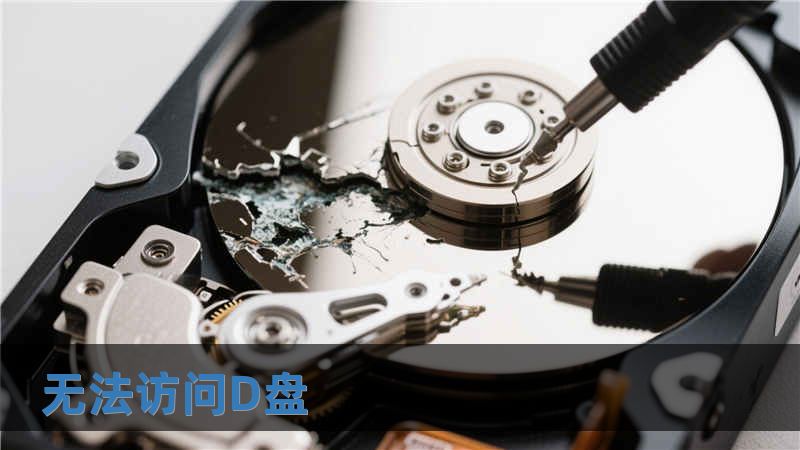
硬盤故障是導致無法訪問D盤的主要原因之一。隨著時間的推移,硬盤可能會出現物理損壞或邏輯錯誤,導致數據無法讀取。定期檢查硬盤的健康狀態可以避免此類問題的發生。
2. 文件系統損壞
文件系統損壞也會導致無法訪問D盤。這種情況通常發生在意外斷電、強制關機或不當操作后。文件系統的損壞可能會導致系統無法識別D盤,進而無法訪問其中的數據。
3. 權限設置問題
有時,用戶可能會因為權限設置不當而無法訪問D盤。如果D盤的訪問權限被更改,您將無法打開該盤。這種情況通常出現在多人共用一臺電腦的環境中。
二、解決無法訪問D盤的方法
1. 檢查硬盤連接
確保D盤的硬件連接正常。可以嘗試重新插拔硬盤數據線,或更換USB接口,確保硬盤能夠正常供電和數據傳輸。
2. 使用CHKDSK工具修復文件系統
Windows系統提供了CHKDSK命令,可以幫助用戶修復文件系統錯誤。打開命令提示符,輸入“chkdsk D: /f”,系統將自動檢測并修復D盤上的錯誤。
3. 檢查權限設置
右鍵點擊D盤,選擇“屬性”,然后切換到“安全”選項卡,檢查當前用戶的權限設置。如果權限不足,可以嘗試更改權限,確保自己擁有訪問D盤的權限。
三、數據恢復方案
1. 使用數據恢復軟件
如果D盤上的數據丟失或無法訪問,可以考慮使用專業的數據恢復軟件。這類軟件可以深度掃描硬盤,恢復誤刪除或丟失的文件。常見的數據恢復軟件包括Recuva、EaseUS Data Recovery Wizard等。
2. 尋求專業數據恢復服務
在硬盤出現嚴重故障的情況下,建議尋求專業的數據恢復服務。雖然費用較高,但專業人士可以通過更為先進的技術手段,最大限度地恢復數據。
四、預防措施
1. 定期備份數據
為了避免數據丟失,建議用戶定期備份重要文件。可以使用云存儲服務或外部硬盤進行備份,以確保數據的安全性。
2. 定期檢查硬盤健康狀態
使用硬盤檢測工具定期檢查硬盤的健康狀態,及時發現潛在問題。常用的工具有CrystalDiskInfo等,可以幫助用戶了解硬盤的運行狀況。
五、總結與常見問題解答
遇到“無法訪問D盤”的問題時,首先要冷靜分析原因,然后按照以上方法逐步排查與解決。無論是硬件故障、文件系統問題還是權限設置,通常都能找到相應的解決方案。定期備份數據和檢查硬盤健康狀態是預防此類問題的有效措施。
FAQ
Q1: 如何確認D盤是否損壞?
A1: 可以使用Windows自帶的CHKDSK工具進行檢測,或使用硬盤檢測軟件檢查硬盤的健康狀態。
Q2: 數據恢復軟件真的有效嗎?
A2: 大多數數據恢復軟件在文件丟失或誤刪除的情況下都能有效恢復數據,但成功率與硬盤狀態有關。
Q3: 如果硬盤損壞,數據還可以恢復嗎?
A3: 在硬盤物理損壞的情況下,數據恢復的難度較大,建議尋求專業的數據恢復服務。
希望本文能夠幫助您解決“無法訪問D盤”的問題。如果您有其他問題或需要進一步的幫助,請隨時聯系我們!