400-675-9388
硬盤是我們?nèi)粘I詈凸ぷ髦写鎯χ匾獢?shù)據(jù)的設備,在某些情況下,我們可能會遇到“硬盤無法訪問,拒絕訪問”的問題。這種情況往往令人措手不及,甚至讓我們感到無從下手。畢竟,硬盤中存儲的可能是珍貴的照片、重要的工作文件或者是其他無法替代的數(shù)據(jù)。當我們遇到硬盤無法訪問,甚至系統(tǒng)直接彈出“拒絕訪問”的提示時,究竟該如何應對呢?本文將為您詳細解析這個問題的成因以及解決方法,幫助您輕松恢復數(shù)據(jù),免除后顧之憂。
硬盤無法訪問的常見原因
權限問題
當系統(tǒng)提示“拒絕訪問”時,首先要考慮的就是權限設置。某些時候,用戶可能由于誤操作修改了硬盤的權限,導致當前用戶賬戶無法訪問該硬盤。尤其是在多用戶操作系統(tǒng)中,每個用戶都有不同的權限,如果管理員未授予您對該硬盤的讀寫權限,就會遇到無法訪問的情況。
硬盤的文件系統(tǒng)是操作系統(tǒng)讀取和寫入數(shù)據(jù)的重要橋梁。如果文件系統(tǒng)因某些原因(如突然斷電、病毒攻擊等)受損,系統(tǒng)將無法識別硬盤,從而導致硬盤無法訪問。最常見的文件系統(tǒng)有NTFS和FAT32,當這些文件系統(tǒng)受損時,數(shù)據(jù)可能會處于“半失效”的狀態(tài)。
物理損壞
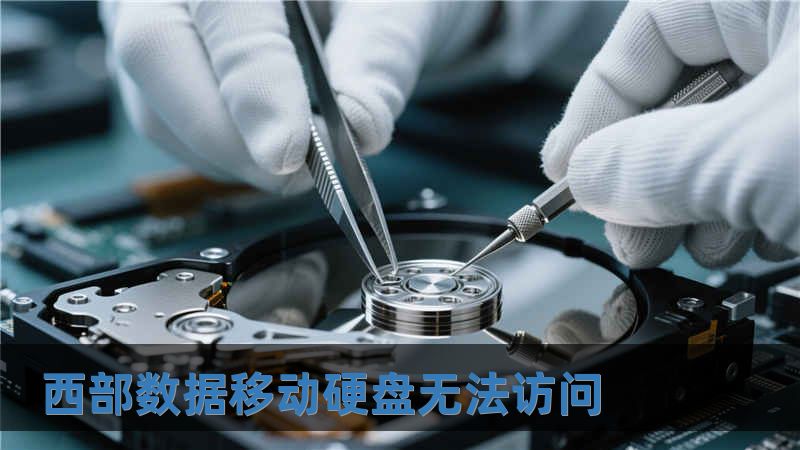
如果硬盤受到了物理損壞,比如摔落、進水或者內(nèi)部機械結構故障,這種情況下,硬盤可能會直接無法被系統(tǒng)識別。這時,無論是在系統(tǒng)中嘗試修復文件系統(tǒng)還是調(diào)整權限,通常都無法解決問題,因為硬盤本身已處于損壞狀態(tài)。
驅(qū)動問題
硬盤需要正確的驅(qū)動程序才能與操作系統(tǒng)正常通信。如果驅(qū)動程序出現(xiàn)故障,可能導致硬盤無法被系統(tǒng)正常識別,進而無法訪問。驅(qū)動問題有時可能出現(xiàn)在硬盤驅(qū)動更新后或者操作系統(tǒng)版本升級后。
病毒或惡意軟件感染
病毒或惡意軟件感染也是導致硬盤無法訪問的重要原因。某些病毒會惡意篡改硬盤的文件系統(tǒng),或者鎖定硬盤數(shù)據(jù),迫使用戶無法正常讀取文件。這類問題不僅會帶來數(shù)據(jù)丟失風險,還可能引發(fā)更嚴重的系統(tǒng)安全問題。
硬盤無法訪問的初步解決方法
檢查硬盤連接
最基本的步驟是檢查硬盤的物理連接,確保硬盤與主機的連接線是否松動,特別是使用外接硬盤時。嘗試換一條數(shù)據(jù)線或?qū)⒂脖P插入其他USB接口,甚至更換主機來進行嘗試,以排除是否是接口或硬盤盒故障。
更改硬盤權限
如果硬盤的權限設置有誤導致無法訪問,可以嘗試更改硬盤的權限。具體操作步驟如下:
右鍵點擊硬盤所在的盤符,選擇“屬性”。
在“安全”選項卡中,點擊“編輯”按鈕,查看當前用戶是否具備完全控制權限。
如果沒有,選擇該用戶,然后勾選“完全控制”選項,并應用設置。
通過以上步驟,您可以重新授予當前用戶對硬盤的訪問權限。
使用CHKDSK命令修復文件系統(tǒng)
如果懷疑是文件系統(tǒng)損壞導致硬盤無法訪問,可以使用Windows自帶的CHKDSK工具進行修復。操作步驟如下:
在“開始”菜單中搜索“cmd”,右鍵選擇“以管理員身份運行”。
輸入命令chkdskX:/f(X為硬盤盤符),按下回車。
系統(tǒng)會對硬盤進行檢查并嘗試修復損壞的文件系統(tǒng)。完成后,重啟計算機并嘗試重新訪問硬盤。
預防硬盤無法訪問的措施
定期備份數(shù)據(jù)
無論是因為硬盤損壞還是文件系統(tǒng)問題,最好的防范措施就是定期備份數(shù)據(jù)。可以使用云備份服務或外部存儲設備進行雙重備份,確保即使硬盤出現(xiàn)問題,數(shù)據(jù)也能迅速恢復。
注意防病毒
確保計算機始終安裝并更新防病毒軟件,定期掃描系統(tǒng),防止病毒感染硬盤,導致數(shù)據(jù)損失。特別是在接入外部設備時,務必進行全面病毒檢查。
硬盤無法訪問的高級解決方案
如果通過上述初步方法仍然無法解決問題,說明硬盤問題可能較為復雜。我們介紹一些更高級的修復方案。
使用專業(yè)數(shù)據(jù)恢復軟件
如果硬盤無法通過簡單的系統(tǒng)修復工具恢復,可以借助專業(yè)的數(shù)據(jù)恢復軟件。這些軟件可以深入掃描硬盤,甚至在文件系統(tǒng)損壞、誤格式化等情況下找到遺失的數(shù)據(jù)。以下是幾款常見的專業(yè)數(shù)據(jù)恢復工具:
EaseUSDataRecoveryWizard:這是一款簡單易用的恢復工具,支持各種存儲設備的數(shù)據(jù)恢復,包括硬盤、U盤、SD卡等。只需幾步操作,軟件就可以幫助您找回丟失的數(shù)據(jù)。
Recuva:一款輕量級但功能強大的免費恢復工具,可以有效應對硬盤無法訪問時的數(shù)據(jù)恢復需求。
DiskGenius:不僅能恢復數(shù)據(jù),還可以進行硬盤分區(qū)修復等高級操作,非常適合對硬盤有深入需求的用戶。
修復文件系統(tǒng)
如果您已經(jīng)確認硬盤的物理狀態(tài)良好,但依然提示“拒絕訪問”,可以嘗試使用以下幾種文件系統(tǒng)修復工具:
DiskManagement(磁盤管理):這是Windows自帶的磁盤管理工具。右鍵點擊“此電腦”,選擇“管理”,然后進入“磁盤管理”選項。在這里,您可以查看硬盤的健康狀態(tài),并嘗試通過右鍵菜單的“更改驅(qū)動器號和路徑”或“格式化”選項來解決文件系統(tǒng)的問題。
第三方分區(qū)修復工具:例如MiniToolPartitionWizard,可以幫助用戶解決硬盤分區(qū)損壞、文件系統(tǒng)損壞的問題,甚至在硬盤出現(xiàn)邏輯損壞時,也有修復功能。
重新分配盤符
有時候,硬盤顯示“拒絕訪問”可能是因為盤符沖突導致的。可以通過重新分配盤符來解決:
打開“磁盤管理”,找到無法訪問的硬盤。
右鍵點擊該硬盤,選擇“更改驅(qū)動器號和路徑”,然后為其分配一個新的盤符。
重新分配盤符后,系統(tǒng)通常會重新識別硬盤,從而解決拒絕訪問的問題。
更新驅(qū)動程序
驅(qū)動問題也是硬盤無法訪問的常見原因之一。如果您懷疑驅(qū)動程序有問題,可以通過以下步驟更新驅(qū)動:
打開設備管理器,找到硬盤設備。
右鍵點擊設備,選擇“更新驅(qū)動程序”,然后按照提示操作。如果系統(tǒng)沒有自動找到更新的驅(qū)動程序,可以前往硬盤廠商的官方網(wǎng)站下載最新的驅(qū)動程序。
遇到物理損壞時的應對措施
如果硬盤是由于物理損壞導致無法訪問,那么常規(guī)的軟件修復手段將不再適用。這時,最佳的解決方案就是將硬盤交給專業(yè)的數(shù)據(jù)恢復機構進行處理。他們擁有專業(yè)的設備和技術,能夠從物理受損的硬盤中提取數(shù)據(jù)。不過,這類服務的成本通常較高,建議用戶權衡數(shù)據(jù)的重要性再做決定。
硬盤無法訪問、拒絕訪問的問題看似棘手,但只要我們了解其背后的原因,并掌握相應的修復方法,絕大多數(shù)情況下都能夠找回重要數(shù)據(jù)。無論是通過權限調(diào)整、文件系統(tǒng)修復還是使用專業(yè)恢復工具,關鍵在于行動要及時。定期備份數(shù)據(jù)、養(yǎng)成良好的使用習慣,也能有效避免硬盤故障帶來的困擾。希望本文能夠幫助您順利解決硬盤無法訪問的問題,恢復寶貴數(shù)據(jù)。