400-675-9388
硬盤損壞后,尤其是使用西部數據(WesternDigital,簡稱WD)硬盤的用戶,可能會面臨數據丟失的困境。無論是由于物理損壞、邏輯故障,還是誤操作,硬盤無法讀取時,所有存儲在硬盤中的寶貴文件、照片和視頻都可能面臨丟失的風險。現代數據恢復技術已經相當成熟,即使硬盤損壞嚴重,借助合適的工具,我們仍然有機會將數據恢復回來。
在這篇文章中,我們將重點介紹幾款適用于西部數據硬盤的頂級數據恢復工具,幫助您恢復因硬盤損壞導致的數據丟失。
一、如何判斷硬盤是否損壞?
在我們開始數據恢復之前,首先需要明確硬盤是否真的損壞。以下是一些常見的硬盤損壞癥狀:
無法識別硬盤:當插入硬盤時,計算機無法識別或無法顯示硬盤驅動器,或者硬盤在計算機上顯示為“未知設備”。
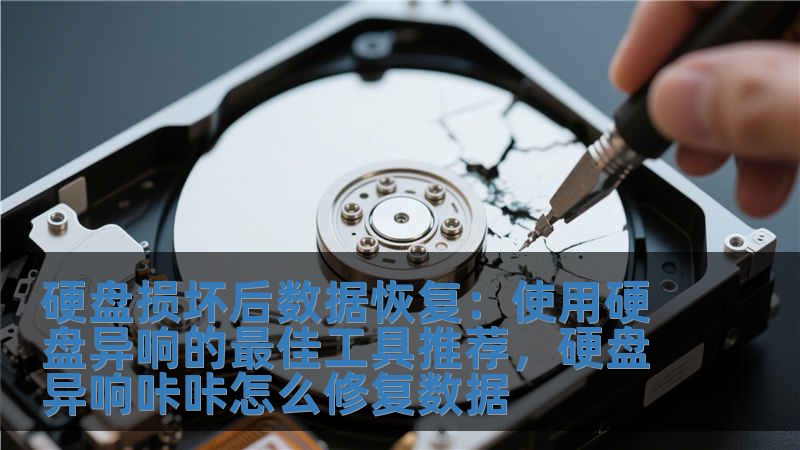
硬盤發出異響:如果硬盤在運行時發出嗡嗡聲、咔嗒聲等異響,通常表明硬盤的機械部分出現故障,可能已經損壞。
數據無法訪問:即使硬盤能夠被識別,您也可能無法訪問硬盤中的文件,文件夾顯示為空,或者提示文件損壞。
系統頻繁崩潰或藍屏:如果您經常遇到藍屏錯誤或計算機在使用過程中崩潰,可能是硬盤出現了嚴重問題。
二、數據恢復工具的選擇
西部數據硬盤的數據恢復工具種類繁多,選擇合適的工具是成功恢復數據的關鍵。以下是幾款被廣泛推薦的數據恢復工具,它們能夠幫助用戶恢復無法讀取的西部數據硬盤數據。
1.Recuva
Recuva是一款輕量級的數據恢復工具,支持多種硬盤品牌,包括西部數據。它的界面簡單直觀,適合初學者使用。Recuva支持恢復被誤刪除、格式化或丟失的文件,包括照片、文檔、視頻等。盡管它的功能較為基礎,但對于一些常見的文件丟失情況,Recuva是一個非常實用的工具。
優點:
操作簡單,易于上手;
支持多種文件格式;
免費版本可滿足大部分用戶需求。
缺點:
不適合處理嚴重硬盤損壞的情況;
恢復效果有限,可能無法恢復所有丟失的文件。
2.DiskDrill
DiskDrill是一款功能強大的數據恢復工具,支持包括西部數據硬盤在內的多種品牌。它不僅可以恢復已刪除的文件,還支持恢復格式化或損壞的硬盤數據。DiskDrill還提供了預覽功能,讓用戶在恢復前可以查看文件內容,以便確認恢復的正確性。
優點:
支持深度掃描,能夠恢復更深層次的數據;
提供文件預覽功能,幫助用戶選擇需要恢復的文件;
支持多種設備,包括硬盤、SSD、USB等。
缺點:
免費版恢復文件大小有限制;
深度掃描過程可能需要較長時間。
3.EaseUSDataRecoveryWizard
EaseUSDataRecoveryWizard是一款專業級的數據恢復工具,功能全面,支持恢復因各種原因丟失的文件,包括西部數據硬盤上的數據。它能夠幫助用戶恢復已刪除、格式化或損壞的硬盤數據,支持多種文件類型和存儲設備。
優點:
強大的掃描引擎,能夠掃描深層次的硬盤;
支持多種設備,兼容性強;
恢復率高,成功恢復的文件比例較高。
缺點:
免費版僅限恢復2GB數據;
高級功能需要購買付費版。
4.R-Studio
R-Studio是一款功能非常強大的數據恢復軟件,專門針對專業用戶和企業級數據恢復需求設計。它支持包括西部數據硬盤在內的多種硬盤型號,能夠恢復受損或壞掉的硬盤數據,特別適合處理嚴重損壞的硬盤。
優點:
支持高級數據恢復選項,適用于專業用戶;
能夠恢復RAID陣列、損壞的分區等復雜情況;
支持多種操作系統,兼容性強。
缺點:
操作界面較為復雜,需要一定的技術背景;
價格較高,適合專業人士使用。
三、如何使用數據恢復工具?
大多數數據恢復工具的使用方法都相對簡單。以下是使用這些工具的一般步驟:
下載并安裝恢復軟件:在您的計算機上下載并安裝所選的數據恢復軟件。確保下載的是官方版本,避免使用不安全的盜版軟件。
選擇硬盤:啟動軟件后,選擇您要恢復數據的硬盤,通常是您無法讀取的西部數據硬盤。
開始掃描:選擇掃描選項,軟件會對硬盤進行快速或深度掃描,根據硬盤的狀況選擇合適的掃描模式。
預覽和恢復數據:掃描完成后,軟件會列出所有可恢復的文件。您可以預覽文件,選擇需要恢復的數據,點擊恢復按鈕。
保存恢復的文件:恢復的數據最好保存在不同于原硬盤的存儲設備上,以免數據被覆蓋。
在下一部分,我們將繼續為您介紹更多數據恢復工具,以及如何在實際操作中提高恢復成功率。