400-675-9388
隨著移動硬盤逐漸成為我們數據存儲和備份的常用工具,它不僅能存儲日常生活的資料,還承擔著工作文件、視頻、照片等重要數據的備份功能。許多人在使用過程中卻會遇到移動硬盤讀不出數據的困境,這一問題給我們帶來了很多困擾。數據丟失可能由于多種原因引起,比如硬盤損壞、文件系統損壞、病毒感染或是人為操作不當等。面對這種情況,我們該如何應對呢?
遇到移動硬盤無法讀取或數據丟失的情況時,最重要的是保持冷靜,避免頻繁操作硬盤,防止數據被進一步覆蓋或損壞。很多人在數據丟失后,急于進行數據恢復,但不恰當的操作可能會導致原本能夠恢復的數據被永久覆蓋。因此,停下操作,確保硬盤不再寫入任何數據是恢復成功的關鍵。
我們可以通過以下幾種方法來嘗試恢復丟失的數據:
檢查硬件連接
首先確認硬盤是否與電腦正常連接。有時,數據無法讀取可能只是由于硬盤與電腦連接不穩定,或是連接線、USB端口出現故障。檢查數據線和接口是否松動,嘗試更換一根數據線,或更換電腦的USB端口,看是否能夠重新識別硬盤。
檢查硬盤狀態
如果連接正常,但依然無法讀取數據,可以通過磁盤管理工具查看硬盤的狀態。Windows用戶可以打開“計算機管理”中的“磁盤管理”工具,檢查硬盤是否被識別并且分配了驅動器字母。如果硬盤沒有分配驅動器字母,可以嘗試手動分配。如果硬盤顯示為“未初始化”或“RAW格式”,則表明文件系統可能遭到損壞,無法正常讀取。
使用數據恢復軟件
在硬盤狀態正常,但文件無法訪問的情況下,使用專業的數據恢復軟件是一種常見且有效的解決方案。市場上有很多專業的數據恢復工具,如Recuva、EaseUSDataRecoveryWizard、DiskGenius等。這些軟件可以掃描硬盤,找出丟失的文件,并嘗試進行恢復。
使用這些工具時,記住不要將恢復的數據保存在同一硬盤上,因為這樣可能會覆蓋丟失的數據,導致恢復失敗。最好選擇另一個硬盤或存儲設備來保存恢復的數據。
如果硬盤的文件系統出現損壞,導致無法讀取文件,可以使用操作系統內置的文件系統修復工具。比如在Windows中,可以通過“chkdsk”命令進行磁盤修復。打開命令提示符窗口,輸入chkdskx:/f(其中x為硬盤的驅動器字母),系統會自動檢測并修復硬盤上的文件系統問題。
以上是幾種常見的解決方法,如果您的數據丟失問題并不復雜,通過這些手段恢復數據的幾率是非常高的。但如果嘗試這些方法之后仍然無法恢復數據,就需要考慮是否是硬盤硬件故障或更為復雜的數據丟失問題。
如果使用了上述方法仍未能成功恢復數據,那么問題可能更加復雜,可能是硬盤內部的物理故障或更為嚴重的文件系統損壞。此時,我們需要采取更為專業的手段來解決問題。以下是幾種更加深入的恢復方法:
尋求專業的數據恢復公司
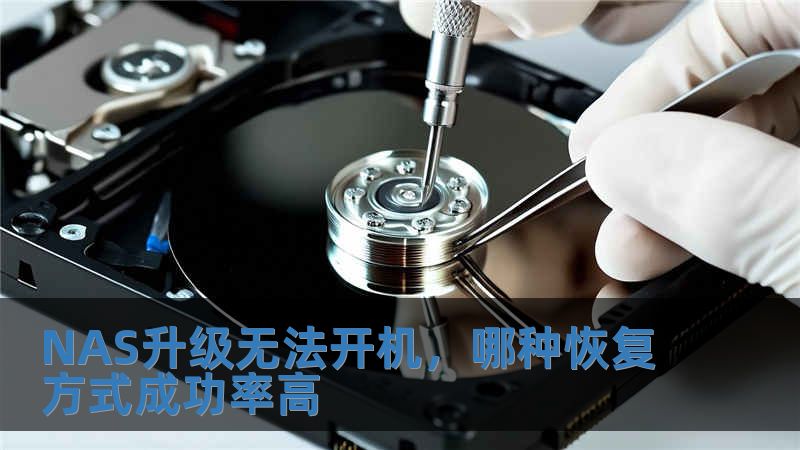
如果硬盤出現嚴重損壞,自己無法修復時,最有效的方法是尋求專業的數據恢復公司幫助。這些公司擁有先進的硬件設備和專業技術,可以在硬件級別進行數據恢復。他們通過拆解硬盤并使用特定的儀器恢復數據,可以幫助你找回丟失的重要文件。
需要注意的是,專業數據恢復服務的費用較高,且恢復的成功率受多種因素影響。在選擇恢復公司時,要確保該公司有豐富的經驗和良好的口碑,同時明確收費標準和恢復結果。
更換硬盤控制板
如果移動硬盤無法讀取數據,但硬盤的其他部分(如磁盤)沒有損壞,可能是硬盤的控制板出現了故障。在這種情況下,可以考慮通過更換控制板來恢復硬盤的正常工作。但這需要具有一定專業知識的人來操作,并且更換控制板時要確保與原硬盤型號匹配,才能有效恢復數據。
硬盤物理維修
對于一些更為復雜的物理損壞,如硬盤磁頭損壞、馬達故障等,可能需要進行硬盤物理維修。這類操作需要在潔凈的環境下進行,通常是在專業的實驗室里才能完成。硬盤的磁頭、盤片等部件可能需要被更換或修復,整個過程需要高度的專業性和設備支持。
定期備份,防患未然
恢復數據是解決數據丟失問題的應急手段,但最好的解決方案是防患于未然。定期備份數據是避免數據丟失的最佳方法。無論是使用云備份、外接硬盤,還是采用RAID等技術,都能有效減少數據丟失的風險。特別是對于工作中的重要文件和個人隱私資料,備份顯得尤為重要。
總結來說,移動硬盤數據丟失并非不可恢復,只要我們冷靜應對,采取合適的恢復方法,就能最大限度地恢復數據。預防數據丟失的最佳策略是做好定期備份。通過合理的操作與備份管理,我們可以有效規避數據丟失帶來的風險,確保信息的安全。